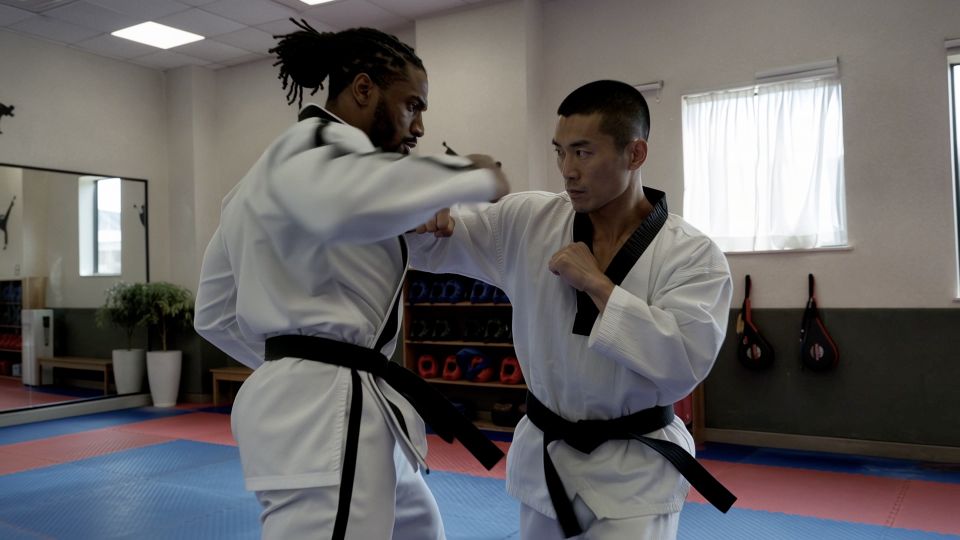
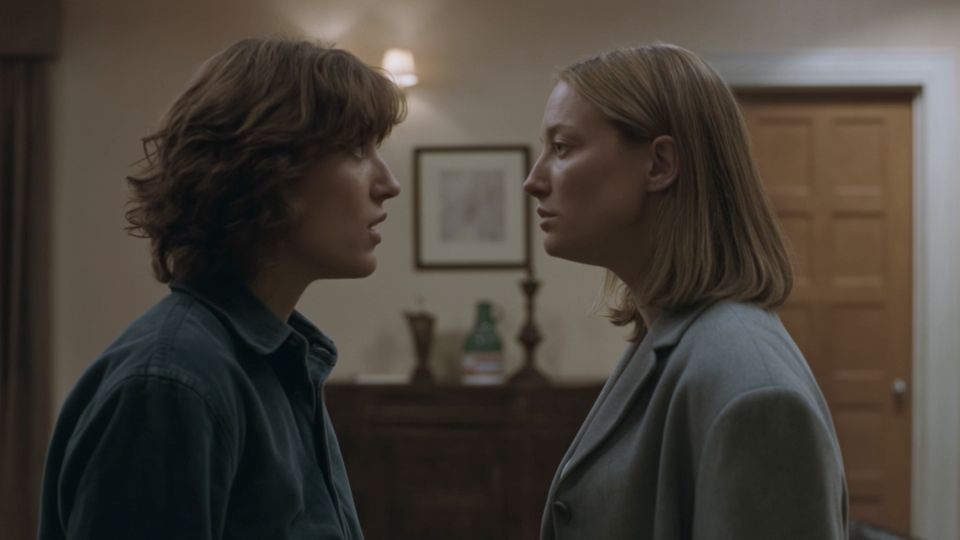
出発点を選択してください
アイデアはあってもイメージがない場合は、テキストをビデオに変換することから始めます。主題の見た目が重要な場合は、写真やイラストから始めて、画像からビデオを使用します。いくつかの瞬間をガイドする必要がある場合は、それらをサポートするモデル インターフェイスの参照とキーフレームを準備します。
最初の試行では、小さな目標を 1 つ選択します。製品の周囲をカメラが移動する、人物がカメラの方を向く、短い環境シーンなどです。焦点を絞ったショットは、完全な広告よりも判断しやすいです。
実機を確認する
ウェブサイト名と選択したモデルは別のものです。送信する前に、モデル セレクターのバージョンと使用可能になる設定を確認してください。 Kling 3.0 API が Kling 4.0 の発表で説明されているすべての機能を公開するとは想定しないでください。
このプロトタイプでは、Kling 3.0 が計画された初期 KIE 接続です。 Kling 4.0 は利用できないままであり、生成リクエストは送信されません。の 空室状況ページ その違いを目に見える状態に保ちます。
クリアショットを 1 つ書く
主題、設定、アクションから始めます。次に、カメラの指示と一貫性を維持する必要がある詳細を追加します。 「カメラがゆっくりと近づいてくるにつれて、女性が窓のほうを向く」という演出は可能です。 「壮大で、映画的で、バイラルで完璧なものにしましょう」では、何が起こるべきかを説明できません。
画像入力の場合、画像の再記述に費やすスペースが減ります。動作に焦点を当てます。穏やかに頭を回す、表情の変化、環境内の小さな動きなどです。
期間とフレームを設定する
目的の配置に合わせてアスペクト比を選択します。風景は幅広いシーンに役立ちます。ポートレートはモバイルフィードに適しています。重要な被写体は、後でトリミングされる可能性がある端から遠ざけてください。
アクションをクリップの長さに合わせます。 1 回の公開には短い期間が適しています。長いクリップには複数のビートを含めることができますが、各ビートは自然に次のビートにつながる必要があります。複雑さを増す前に、単純なバージョンから始めてください。
公開する前に確認してください
クリップ全体を見て、被写体が回転したり、オブジェクトが重なったり、カメラの方向が変わったりする瞬間を調べます。顔、指、製品ラベル、形状、不要なカット、話し言葉をチェックします。
- アイデンティティが変更された場合は、モーションを簡素化するか、参照を改善します。
- カメラがさまよう場合は、カメラ パスを 1 つ選択し、矛盾する方向を削除します。
- シーンが忙しすぎる場合は、アクションの数を減らします。
- 正確なテキストが重要な場合は、モデルだけに依存するのではなく、仕上げワークフローに追加してください。
一度に 1 つの決定を絞り込む
最初の概要の有用な部分を残しておきます。カメラ速度やメインアクションなどの単一の変数を変更し、次の結果を比較します。これにより、出力が改善または悪化した理由がより明確に説明されます。
プロンプト、モデルのバージョン、設定を使用可能な出力とともに保存します。これらの詳細により、次の反復の再現が容易になります。最終的に接続された製品では、My Creations がその歴史の場所となります。
モデル仕様: Kling AI の公式 4.0 リリースノート。 2026 年 10 月 1 日にレビュー済み。モデル仕様と Kling4.tv へのアクセスは別です。

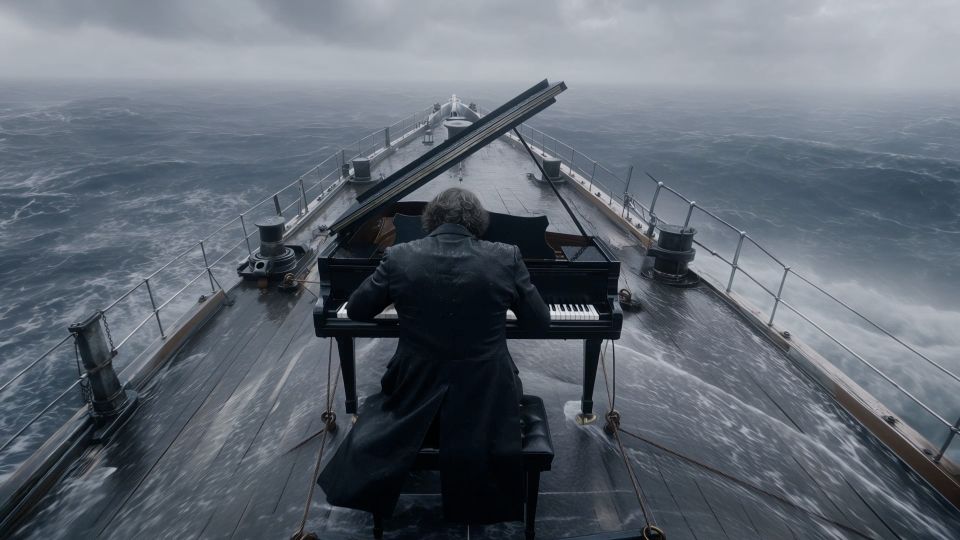
 ラーニングセンター