

Planen Sie die Schlüsselmomente
Geben Sie dem Modell visuelle Kontrollpunkte: die Eröffnung, eine wichtige Aktion und den letzten Rahmen.
Verwandeln Sie Text und Bilder mit Kling in filmische KI-Videos.
Erstellen Sie Produktgeschichten, soziale Clips und visuelle Ideen mit einfachen Eingabeaufforderungen.
Der Kling 4.0-Zugriff ist noch nicht aktiviert. Entdecken Sie die Studio-Vorschau von Kling 3.0.
Entdecken Sie Kling VideobeispieleKling4.tv · Text zu Video und Bild zu Video in einem kreativen Arbeitsbereich.
MEHR KONTROLLE, KLARERE GESCHICHTEN
Gehen Sie von der Beschreibung einer Szene zur Regie über. Entdecken Sie, was die angekündigten Modellfunktionen für Ihr nächstes Video bedeuten.
Geben Sie dem Modell visuelle Kontrollpunkte: die Eröffnung, eine wichtige Aktion und den letzten Rahmen.

Beschreiben Sie einen Vorstoß, eine Kamerafahrt oder eine Umlaufbahn, damit die Bewegung die Szene unterstützt, die Sie sich vorstellen.

Verwenden Sie Referenzbilder und Videos, um einen Charakter, ein Produkt, eine Umgebung oder einen Stil zu leiten.

Das offizielle Modell bringt Dialoge, Atmosphäre und Stereo-Audio in den Video-Workflow.
DAS MODELL, ERKLÄRT
Kling 4.0 ist das Videomodell von Kling AI zur Umwandlung von Eingabeaufforderungen und visuellen Referenzen in bewegte Szenen. Es führt detailliertere Referenzsteuerungen, längere Clips und Werkzeuge zum Gestalten der Reihenfolge einer Geschichte ein.
Betrachten Sie es als eine Möglichkeit, eine Aufnahme mit Worten und Bildern zu skizzieren. Sie beschreiben, was passieren soll, überprüfen das Ergebnis und verfeinern die Teile, die mehr Richtung benötigen.
Entdecken Sie die Funktionen von Kling 4.0
Behalten Sie den gleichen einfachen Erstellungsablauf bei. Wählen Sie den Ausgangspunkt, der zu Ihrer Idee passt.

Beginnen Sie ohne Quellbild. Beschreiben Sie die Szene, eine Hauptaktion und wie sich die Kamera bewegen soll.
Erkunden Sie den ArbeitsablaufAnimieren Sie ein Porträt, ein Produktfoto oder eine Illustration mit einer gezielten Bewegungsaufforderung.
Erkunden Sie den ArbeitsablaufErläutern Sie anhand von Referenzen, was konsistent bleiben und was sich ändern sollte.
Erkunden Sie den ArbeitsablaufEchte offizielle Demos mit einer Anleitung zu dem, was Sie sehen.
 Beispiel ansehen
 Kling 4.0Offizielle Demo
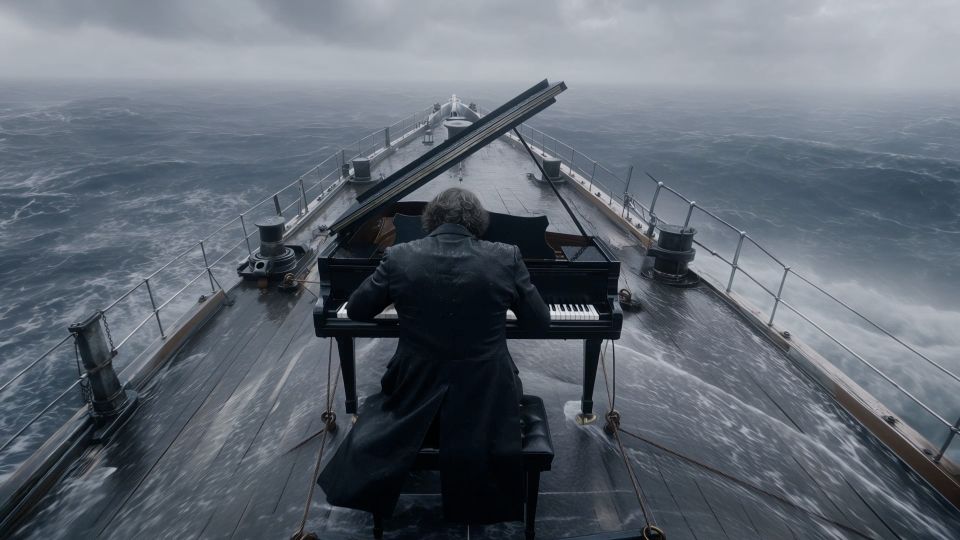
Schauen Sie sich die Beziehung zwischen dem sich bewegenden Schiff, dem Darsteller und den sich ändernden Schussgrößen an.
 Beispiel ansehenKling 4.0Offizielle Demo
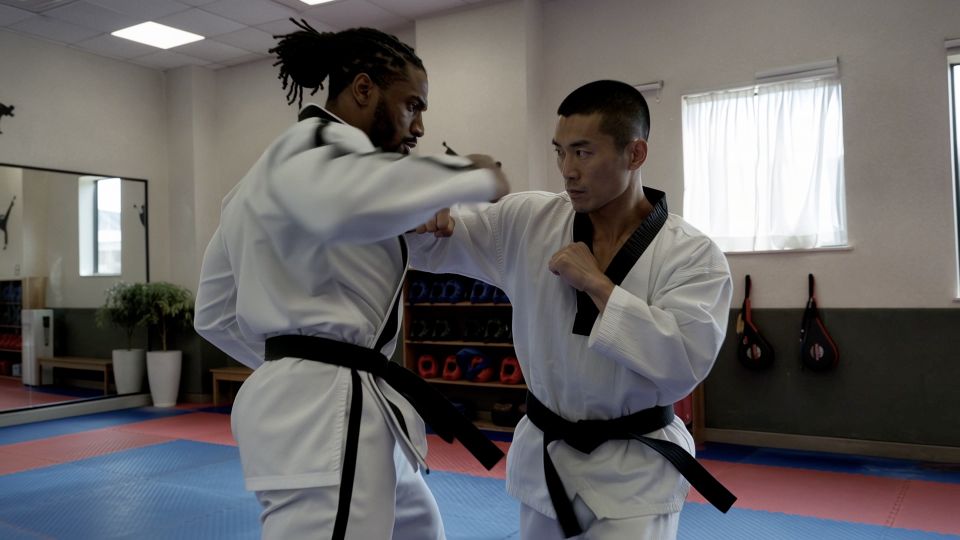
Beobachten Sie, wie die Kamera das Geschehen verfolgt und gleichzeitig die beiden Darsteller gut lesbar hält.
 Beispiel ansehenKling 4.0Offizielle Demo
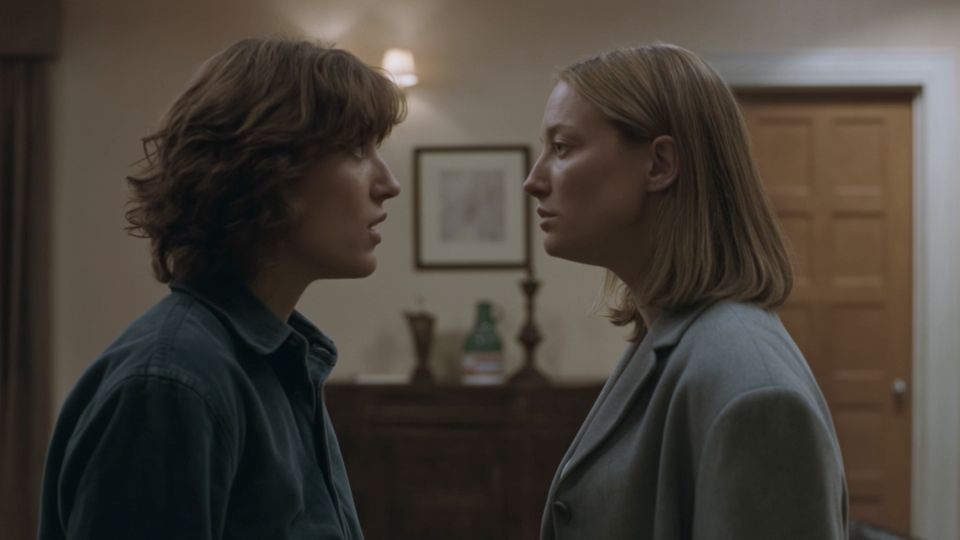
Beachten Sie das Gesicht, das Licht und die Körpersprache in einer ruhigen Charakterszene.
Erkunden Sie eine Enthüllung, einen Lichtwechsel oder eine Kamerabewegung rund um ein Produkt. Überprüfen Sie Etiketten, Form und feine Details, bevor Sie die Ausgabe verwenden.
Konzentrieren Sie sich auf einen visuellen Haken. Verwenden Sie einen vertikalen Rahmen, wenn das angeschlossene Modell ihn unterstützt, und halten Sie Ihr Motiv innerhalb des sicheren Bereichs.
Brechen Sie eine größere Idee in klare Bilder auf. Verwenden Sie visuelle Referenzen und Schlüsselmomente, um dem Betrachter die Orientierung zu geben.
Schreiben Sie eine Szene oder laden Sie ein Bild hoch, zu dessen Verwendung Sie berechtigt sind.
Überprüfen Sie die tatsächliche Modellversion, das Seitenverhältnis und die Dauer.
Achten Sie auf unerwünschte Schnitte, sich ändernde Details und inkonsistente Bewegungen.
Passen Sie die Eingabeaufforderung oder das Quellbild an und vergleichen Sie Ihre nächste Version.
Offizielle Spezifikationen sind ein nützlicher Ausgangspunkt. Die ausgewählte Integration bestimmt, was eine Website tatsächlich bereitstellen kann.
| Fähigkeit | Kling 4.0 | Kling 4.0 Flash |
|---|---|---|
| Videolänge | 3–30 Sekunden | 3–20 Sekunden |
| Auflösung | 720p, 1080p und 4K | 720p |
| Ausgangspunkt | Text, Bilder, erster/letzter Frame, Keyframes und Referenzen | Text, erstes Bild und Omni-Referenzen |
| Story-Kontrolle | Bis zu 10 Keyframe-Bilder | Überprüfen Sie die spezifische Flash-Schnittstelle |
| Dynamikbereich | 8-Bit SDR; 10-Bit HDR als bald verfügbar angekündigt | 8-Bit SDR |
| Zugriff auf Kling4.tv | Noch nicht aktiviert | Noch nicht aktiviert |
Modellspezifikationen: Die offiziellen 4.0-Versionshinweise von Kling AI. Überprüft am 1. Oktober 2026. Modellspezifikationen und Zugriff auf Kling4.tv sind getrennt.

Kling4 ist eine gebräuchliche Abkürzung für Kling 4.0. Diese unabhängige Website kombiniert Modellinformationen, Beispielanalysen und eine Schnittstelle zur Videoerstellung.
Nein. Kling4.tv ist eine unabhängige Website für Modellinformationen, Tutorials und einen geplanten Kling -Erstellungsarbeitsbereich. Das Modell wurde von Kling AI entwickelt, einem Teil von Kuaishou.
Die Kling 4.0-Generierung ist auf Kling4.tv noch nicht aktiviert. Die erste Verbindung ist für die Kling 3.0-API von KIE geplant. Die Generierung ist nur verfügbar, wenn die verbundenen Modell- und Kontodienste aktiviert sind.
Ein Freibetrag und Nutzungsbeschränkungen wurden nicht bekannt gegeben. Zahlungen sind für diese Version nicht aktiviert. Wir versprechen keine unbegrenzte kostenlose Erzeugung.
Die drei hier gezeigten Beispiele stammen aus der offiziellen Kling 4.0-Ankündigung von Kling AI. Sie demonstrieren das Modell, keine Ergebnisse dieser Website. Alle vorgeschlagenen Eingabeaufforderungen sind unsere eigenen Ausgangspunkte und nicht die ursprünglichen Demo-Eingabeaufforderungen.
Schreiben Sie eine Szene oder bringen Sie ein Bild mit. Erkunden Sie das Studio und wählen Sie den passenden Workflow.
Öffnen Sie das Videostudio